
はじめる
このガイドは 2 部構成です。Part A では、Docker もデータベースサーバーも使わずに、SQLite で新しい Guren アプリを 5 分ほどで動かします。Part B では、Postgres や MySQL、環境変数、機能ジェネレーター、本番ビルドといった本格的なセットアップを扱います。まず Part A を進め、必要になったら Part B に戻ってきてください。
はじめる
このガイドは 2 部構成です。Part A では、Docker もデータベースサーバーも使わずに、SQLite で新しい Guren アプリを 5 分ほどで動かします。Part B では、Postgres や MySQL、環境変数、機能ジェネレーター、本番ビルドといった本格的なセットアップを扱います。まず Part A を進め、必要になったら Part B に戻ってきてください。
手順は macOS と Linux を前提にしていますが、Windows でも WSL2 を使えば同じ手順で動きます。
note
見慣れない用語があれば 用語集 を参照してください。
Part A: クイックスタート(SQLite — Docker 不要)
前提条件
- Bun 1.4.2。必要なのはこれだけです。
curl -fsSL https://bun.sh/install | bash1. プロジェクトを雛形生成する
bunx create-guren-app my-app
cd my-app
実行するといくつか質問されますが、試すだけならすべてデフォルトのままで構いません。
- レンダリングモード: SSR(デフォルト)か SPA。SSR を選ぶと、サーバーで描画した HTML が返り、Vite のアセットも自動で検出されます。
- データベース: SQLite(デフォルト、設定不要)、PostgreSQL、MySQL のいずれか。
- AIエージェント: エージェントハーネスを、どのコーディングエージェント向けに用意するか。Claude Code(デフォルト)、Codex、Cursor、GitHub Copilot、OpenCode から選びます。
答え終わると、依存関係がインストールされ、APP_KEY を生成済みの .env ファイルも作られます。--mode ssr、--db sqlite、--agents codex,cursor のようにフラグを付ければ、質問に対話なしで答えられます。認証の雛形を最初から入れたい場合は --auth を付けてください。
選択肢を選んでコマンドを組み立てたい場合は、スタートページを使ってください。コーディングエージェントに最初に送るプロンプトも、同じページで作れます。
2. 開発サーバーを起動する
bun run dev型付きのルートとページのマニフェストを codegen で作り直してから、サーバーが起動します。起動したら http://localhost:3333 を開いてください。
3. 何が表示されるか
ターミナルには Guren のバージョンと URL が入った深紅の ASCII バナーが出て、ブラウザにはウェルカムページが表示されます。SQLite のデータベースファイル ./data/guren.db は、必要になった時点で作られます。新しいアプリにはまだテーブル定義がないので、初回の起動前にマイグレーションを実行する必要はありません。
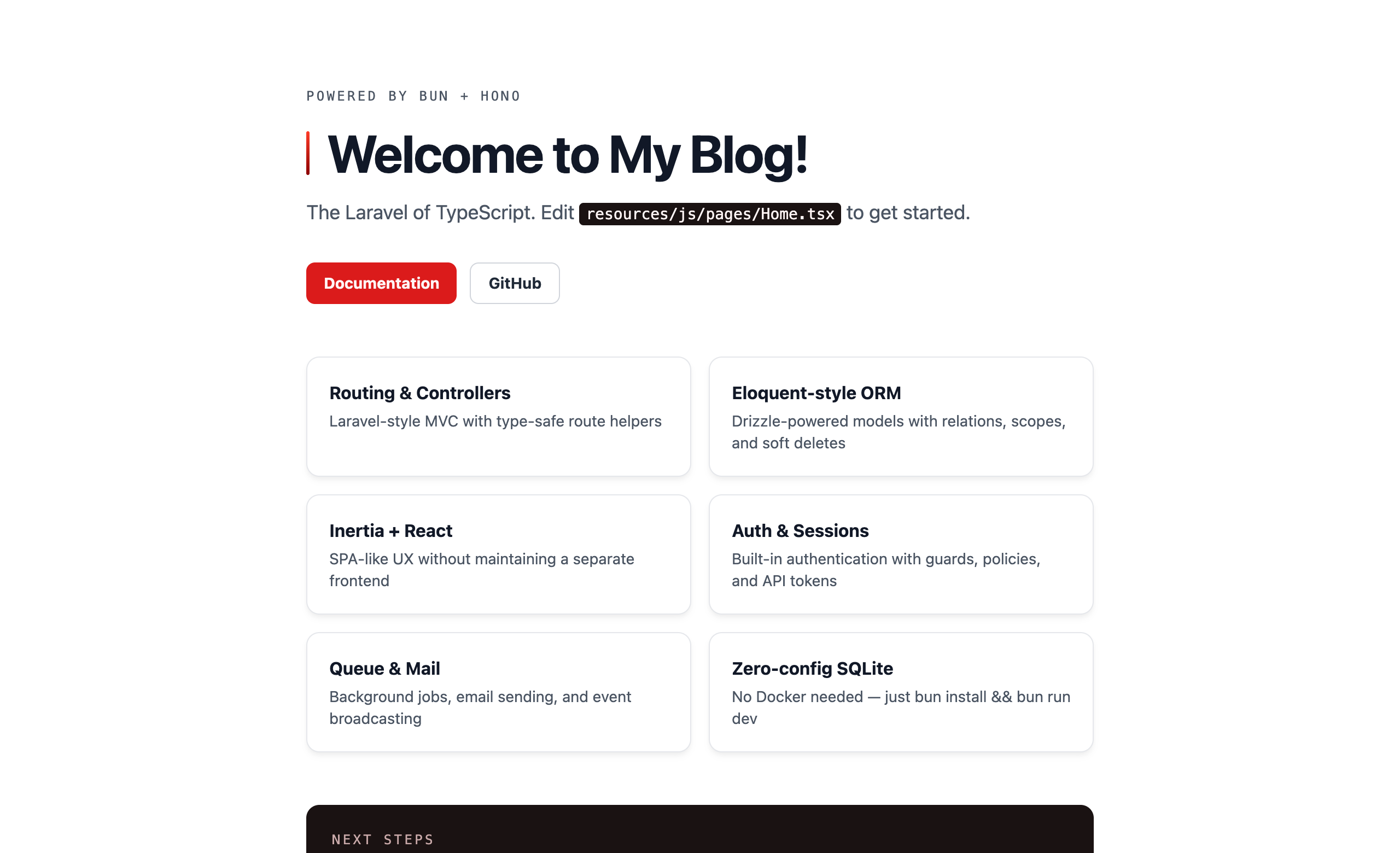
ok
開発サーバーはフロントエンドのアセット用に Vite も自動で起動するので、React のページを変更するとすぐに反映されます。サーバー自体も bun --hot で動いているため、コントローラー、ルート、モデルといったバックエンドの変更も再起動なしで反映されます。Vite を自分で起動したい場合は GUREN_DEV_VITE=0 を、スクリプトから実行するときにバナーを出したくない場合は GUREN_DEV_BANNER=0 を設定してください。
4. プロジェクトの知識グラフを見る
開発サーバーを動かしたまま http://localhost:3333/_guren/docs を開いてください。新しいアプリには最初から docs/adr/ に ADR が入っていて、Docs Graph には文書のノードとして表示されます。プロジェクトが育つにつれて、エンティティ、コードのパス、生成したスペックとの関係も線でつながっていきます。文書をクリックすると、frontmatter、信頼度の情報、リンクの検証結果、Markdown の本文を読めます。
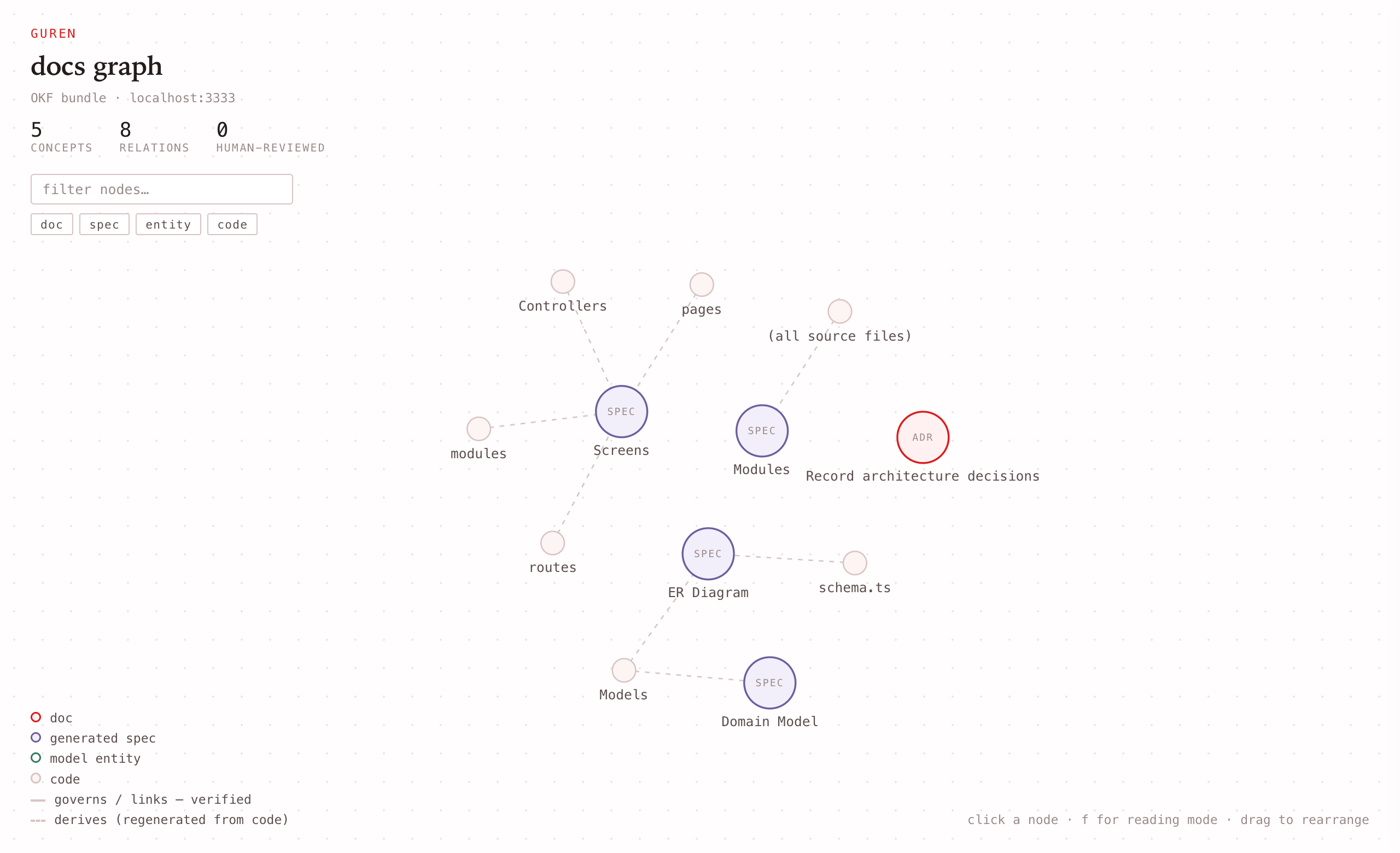
ビューアーは読み取り専用です。雛形の dev スクリプトに書かれた GUREN_DOCS=1 で有効になり、手元のマシンからしかアクセスできず、本番ではマウントされません。
デフォルトのフルスタック構成の雛形には、生成した図を描画するための Mermaid も入っています。Mermaid がなくても、図のソースはコードブロックとして読めます。スペックビューを生成して設計判断をコードと結び付ける方法は、スペックアンカード開発 を参照してください。
最初の機能を追加する
アプリが動いたら、次は何か作ってみましょう。次に進むなら Guren チュートリアル がおすすめです。今作ったアプリを全 14 章かけてブログに育てていくコースで、各章の作業の一部をコーディングエージェントに任せます。
Part B: フルセットアップ
ここから先は、最初に触るときにはどれも飛ばして構いません。アプリが大きくなるにつれて必要になる内容です。
PostgreSQL または MySQL を使う
雛形を生成するときに --db postgres(または --db mysql)を付けるか、質問に答えるときに選びます。選んだデータベース用の docker-compose.yml が書き出され、DATABASE_URL もそのデータベースを指すように設定されます。Docker Desktop(Compose v2) が入っていれば、次のコマンドでデータベースを起動できます。
bun run db:upデフォルトの接続文字列は次のとおりです。
- PostgreSQL:
postgres://guren:guren@localhost:54322/guren - MySQL:
mysql://guren:guren@localhost:33306/guren
使い終わったら bun run db:down でコンテナを停止します。
ok
ローカルやクラウドですでに Postgres を動かしているなら、Docker は使わずに DATABASE_URL をそのインスタンスに向けるだけで構いません。このガイドの残りの手順もそのまま使えます。SQLite で作ったアプリも、あとから config/database.ts を書き換えれば切り替えられます。詳しくは データベースガイド を参照してください。
環境変数
雛形の生成時に .env.example から .env が作られ、新しい APP_KEY が書き込まれます。アプリが読む変数はすべて config/env.ts で宣言されていて、起動時に検証されます。詳しくは 設定ガイド を参照してください。主な変数は次のとおりです。
APP_URL: Inertia に伝えるベース URL(デフォルトはhttp://localhost:3333)。DATABASE_URL: 接続文字列。SQLite ではファイルパスを、Postgres と MySQL では URL を指定します。PORT: 開発サーバーの HTTP ポート(デフォルトは3333)。CACHE_STORE、QUEUE_CONNECTION、MAIL_MAILER: それぞれguren add cache、guren add queue、guren add mailを実行すると追加され、同時に生成されるconfig/cache.ts、config/queue.ts、config/mail.tsから読まれます。値には、そのファイルで宣言しているストアの名前を指定します。宣言にない名前をCACHE_STORE、QUEUE_CONNECTION、MAIL_MAILERに入れると、起動に失敗します。SESSION_DRIVERは、guren add auth(またはguren add session)でconfig/session.tsが書き出されてから使われるようになります。それまでは、セッションはプロセスのメモリ上に置かれます。
never
.env はバージョン管理に含めないでください。認証情報をうっかりコミットしてしまった場合は、データベースユーザーの認証情報をローテーションし、ファイルに書かれていた API キーをすべて再発行してください。
認証とリソースを追加する
Guren には、機能一式の雛形をまとめて生成するジェネレーターが入っています。
bunx guren add auth
bunx guren add resource posts --fields "title:string,body:text,published:boolean"
add auth を実行すると、ユーザー登録、ログイン、ログアウトとセッションミドルウェアが組み込まれます。add resource は、指定したフィールドをもとにモデル、マイグレーション、コントローラー、バリデーター、リソース、Inertia ページを生成します。キュー、メール、イベント、ストレージなど、ほかのジェネレーターは bunx guren add --help で確認できます。
型付きマニフェストを生成する
bun run codegencodegen を実行すると、型付きのルートヘルパーとページマニフェストが書き出されます。エンドツーエンドの型安全はこのファイルに支えられています。bun run dev と bun run build の中でも自動で実行されるので、手で実行が必要になるのは、サーバーを止めている間にルートやページを追加したり名前を変えたりした場合だけです。
マイグレーションとシードデータの投入
リソースを追加してマイグレーションが生成されたら、スキーマを適用してサンプルデータを投入します。
bun run db:migrate && bun run db:seedこのコマンドは SQLite、Postgres、MySQL のどれでも同じように使えます。マイグレーションは db/schema.ts に書いた Drizzle のスキーマから生成されます。
型チェックとテスト
bun run typecheck型エラーは出たらすぐに直しましょう。動いているアプリをあとからデバッグするより、早い段階で見つけて直すほうがずっと楽です。テストを書いたら(テストガイド を参照)、bun test で実行します。
本番ビルド
リリースの準備ができたら、次のコマンドを実行します。
bun run build
bun run preview
build を実行すると、ファイル名にハッシュが付いたクライアント用アセット(SSR モードではサーバー用アセットも)が public/assets/ の下に出力され、ランタイムが読むマニフェストも生成されます。preview は本番用サーバーを手元で起動するコマンドで、ビルドした結果の動作確認に使います。ホスティング先の選び方は デプロイガイド を参照してください。
次のステップ
- Guren チュートリアル: はじめて使う人におすすめのハンズオンコースです。ユーザー、認可、リレーションシップ、アップロード、メール、エージェント向けのツールまで扱います。
- ファーストステップ: 1 つのリクエストがフレームワークの中をどう流れるかを 10 分で追いかけます。
そのあとは、次の順にガイドを読み進めてください。
読み進める間は、CLI リファレンス を開いておくと便利です。不具合を見つけたときやアイデアがあるときは、ぜひ Issue や PR を送ってください。コントリビューションを歓迎しています。